自宅サーバって憧れますよね、私は自作サーバでググっていつも憧れる日々を過ごしていました。
そんななかノートPCをサーバにするという話を聞き、それなら自分でもできそうと思い、憧れるだけの生活から脱却しました。
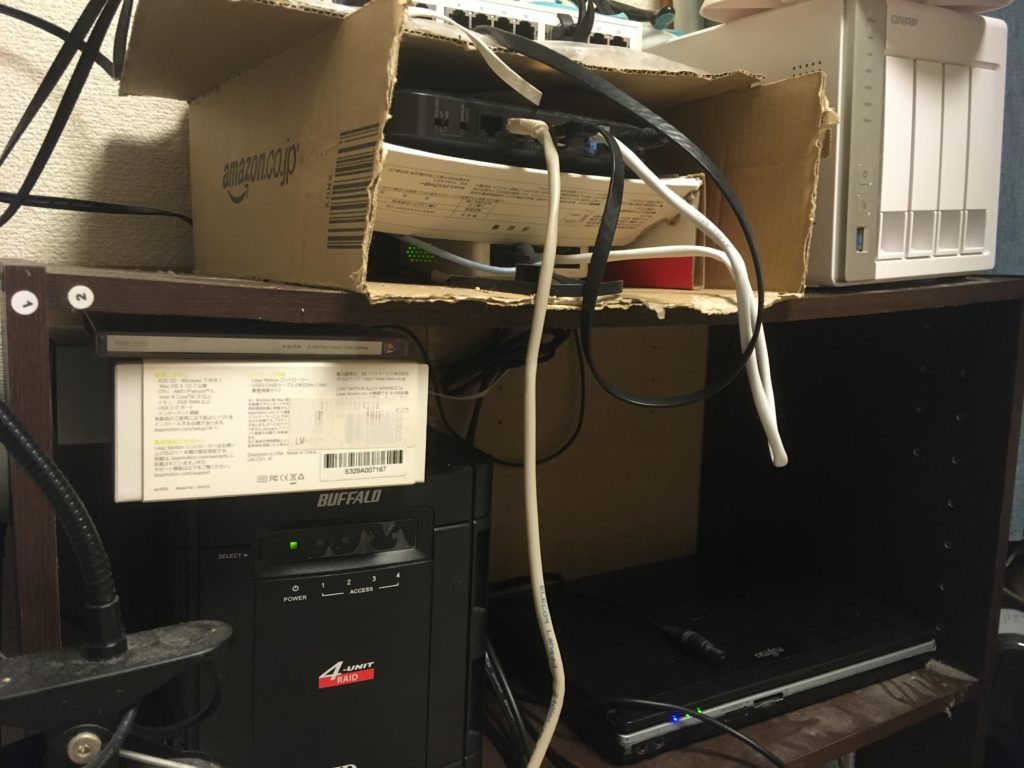
さてProxmox veとは何なのかこの記事を見てる人はなんだか知ってそうですが、Debianベースの仮想化プラットフォームです。似たものとしてvSphereがありますが、無償版が使い物にならないほど機能制限されているので、ちょっと自宅サーバを作りたいという場合にはProxmox veがお勧めです。
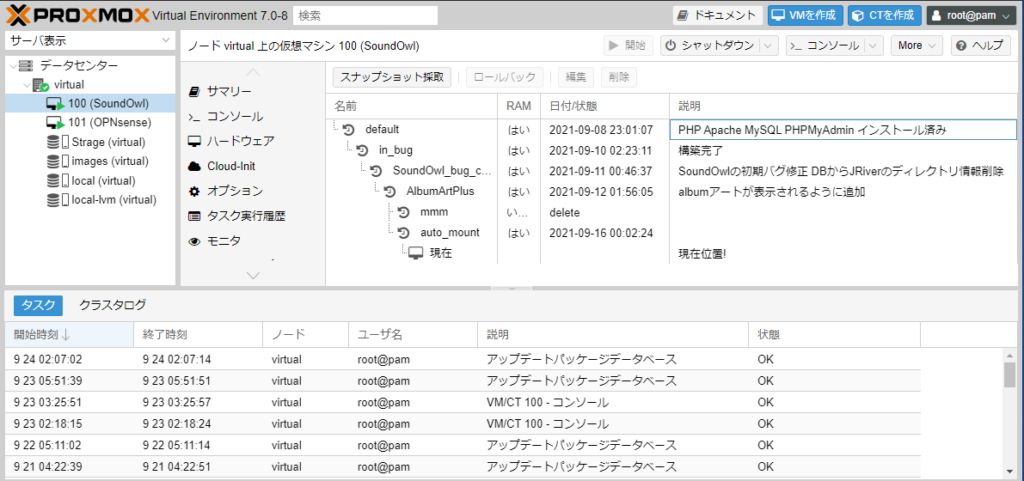
Proxmox veの管理画面はこんな感じでブラウザで操作することができます。
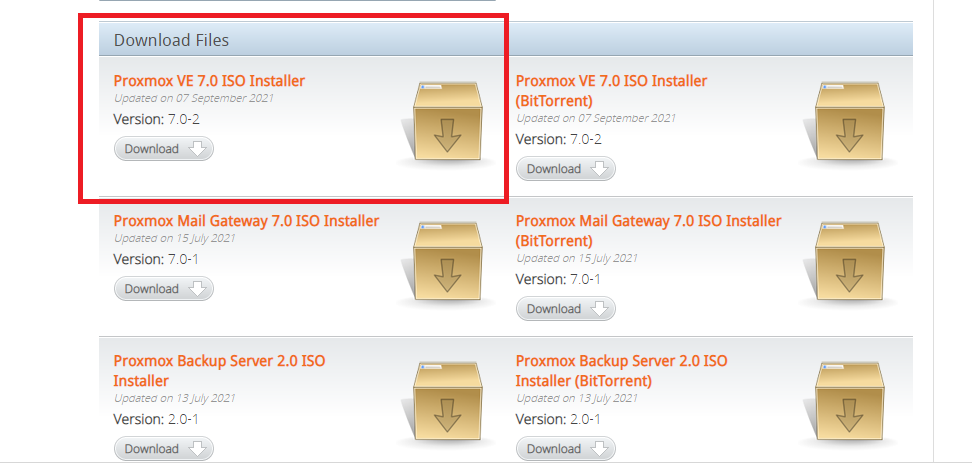
まずProxmox veのイメージを取得します。Proxmoxダウンロードページ ここからProxmox VE ISO Installerのダウンロードを押します。
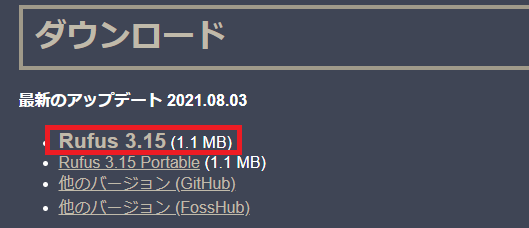
次にISOをUSBメモリに書き込むためにRufusをダウンロードします。Rufus
ダウンロードが完了するまで少しコーヒーブレイクします。
私はキャラメルフレーバーのコーヒーが好きで一時期会社に持ち込んで甘い香りを周りに振りまいてました。
ダウンロードが終わったらRufusでISOをUSBメモリに書き込みます。
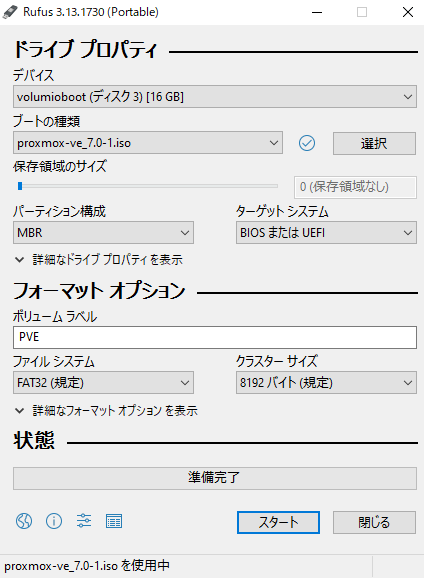

書き込みが完了したらいよいよインストールです。
ノートパソコンに先ほど書き込んだUSBメモリを差し込んでUSBメモリで起動します。
起動するとこんな感じの画面になります。

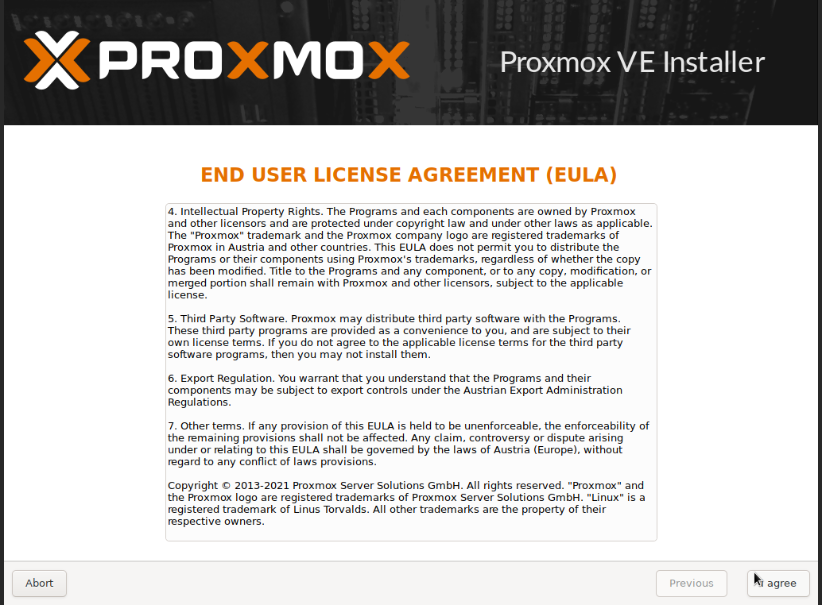


間違いないことを確認したら[Next]を押します。

メールアドレスも必須入力項目ですが、初期値以外の適当なもので大丈夫です。
入力が完了したら[Next]を押します。
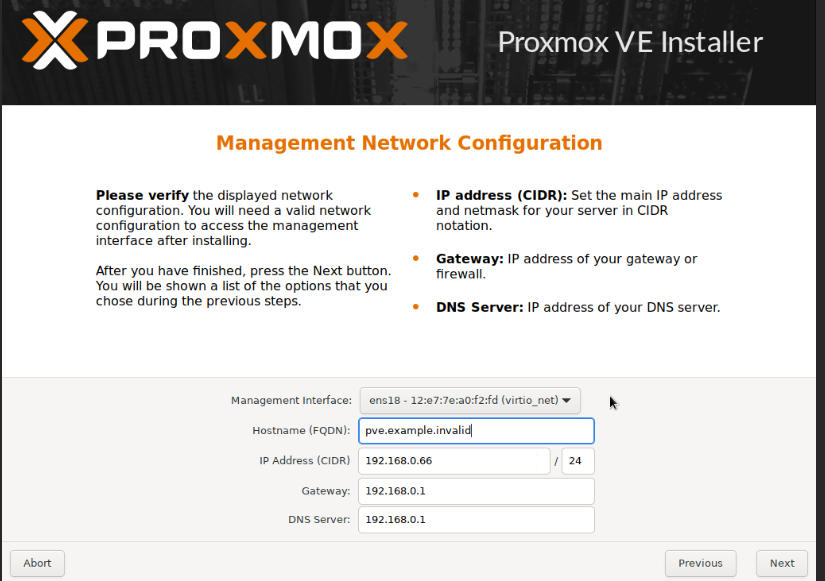
IP AddressにProxmoxのIPを決めて
GatewayとDNS Serverを入力したら[Next]を押します。
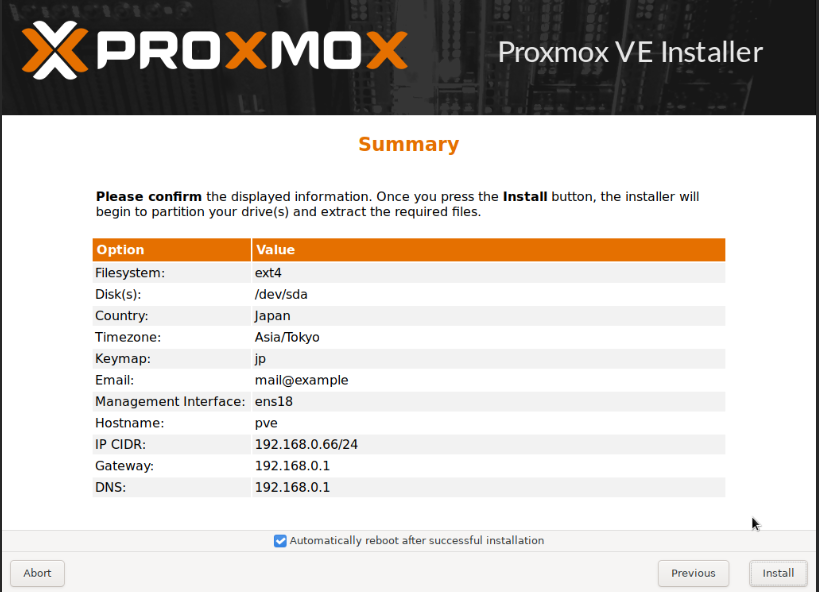
しばらく気長に珈琲を飲んでいるとそのうちこのような画面になります。


言語をJapaneseにしてユーザ名に[root] パスワードにインストール時に設定したものを入力すればログインできます。
次にノートパソコンの蓋を閉じてもサスペンドにならないように設定を行います。

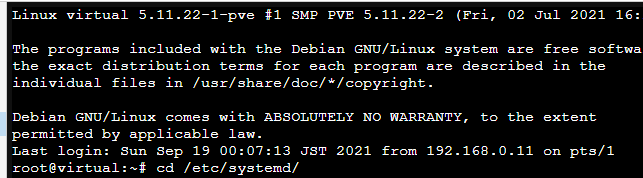
cd /etc/systemd/
と入力します。
次に

vi logind.confと入力します。
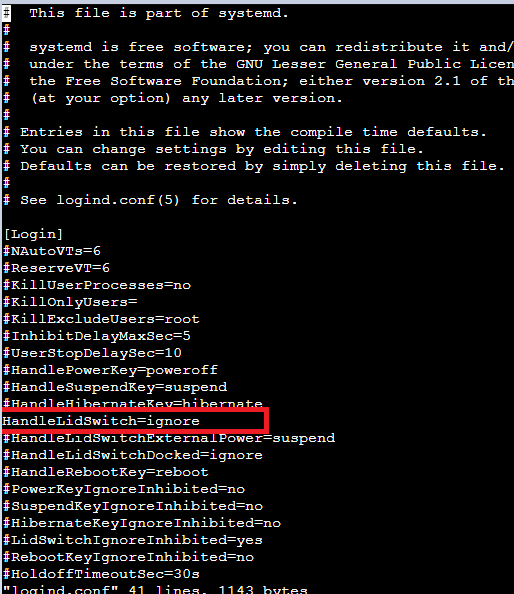

sudo systemctl restart systemd-logindと入力して実行することでノートパソコンの蓋を閉じてもサスペンドにならずに稼働し続けます。
これで楽しいノートパソコンProxmoxライフが始まります。
我が家ではISOの保存先と仮想HDDの保存先をNASにしてノートパソコンの容量不足を補うとともにHDDの破損に備えています。もちろんNetworkを圧迫することになりますが、そこは工夫で何とかなりそうだなと思っています。
幸いにも私はそこまで負荷のかかることをしていないので特に工夫せずに使えてますが。用途によっては工夫する必要が出てくるかと思います。