用意するもの
- 環境構築に失敗してもめげない心
- Unity
- Anaconda
- TFSharpPlugin.unitypackage
- ML-Agents
参考ページ : https://github.com/Unity-Technologies/ml-agents/blob/master/docs/Training-ML-Agents.mdGoogle翻訳さんに頑張ってもらえば読める
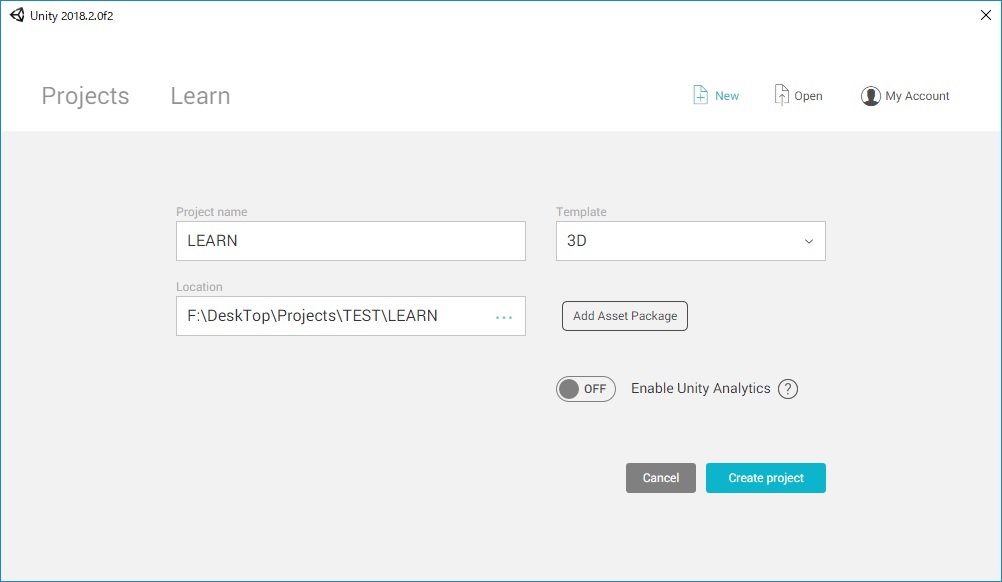
1.UnityProjectを作ります。
2.[ml-agents]にある[ML-Agents]を1.で作ったUnityProjectに入れます。
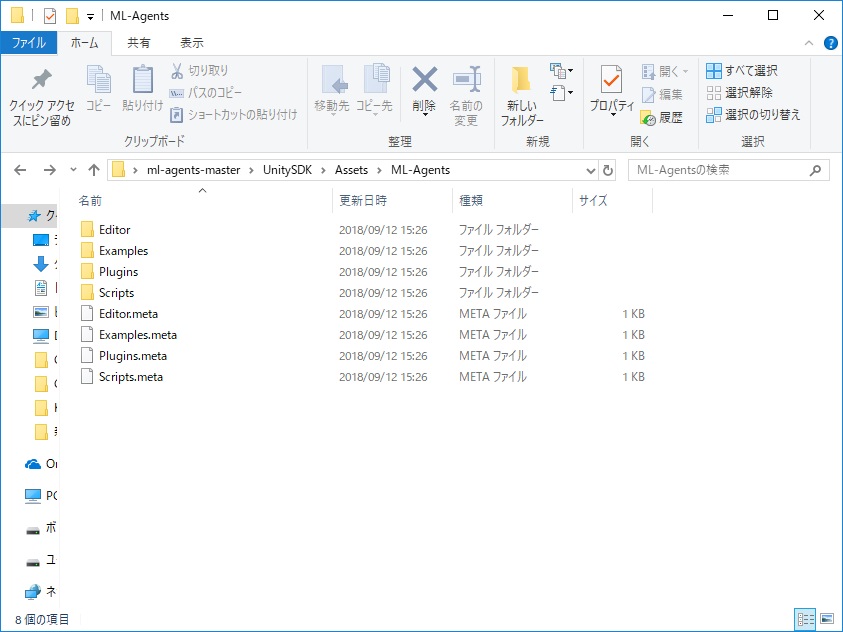
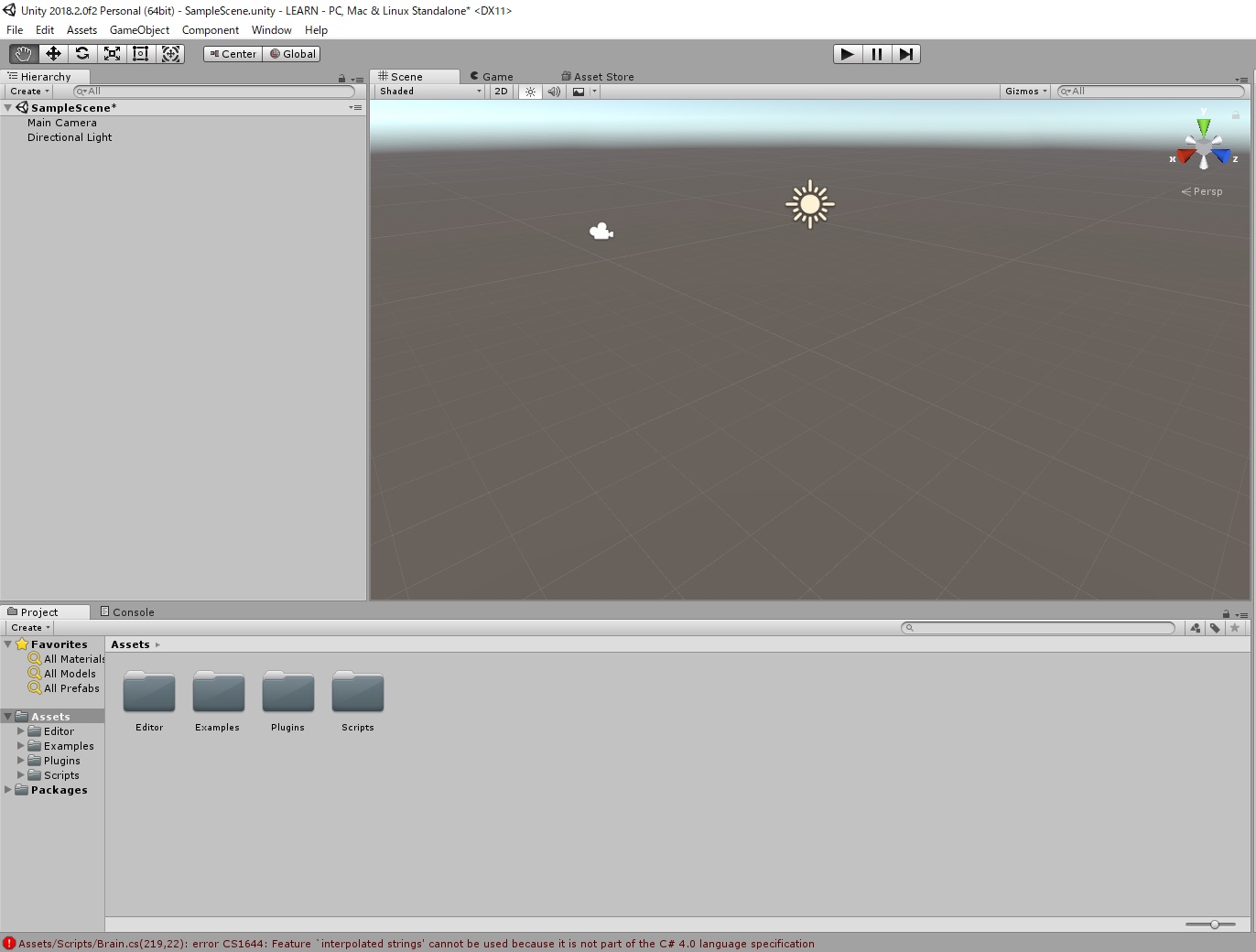
エラーが出てもまだ気にしない
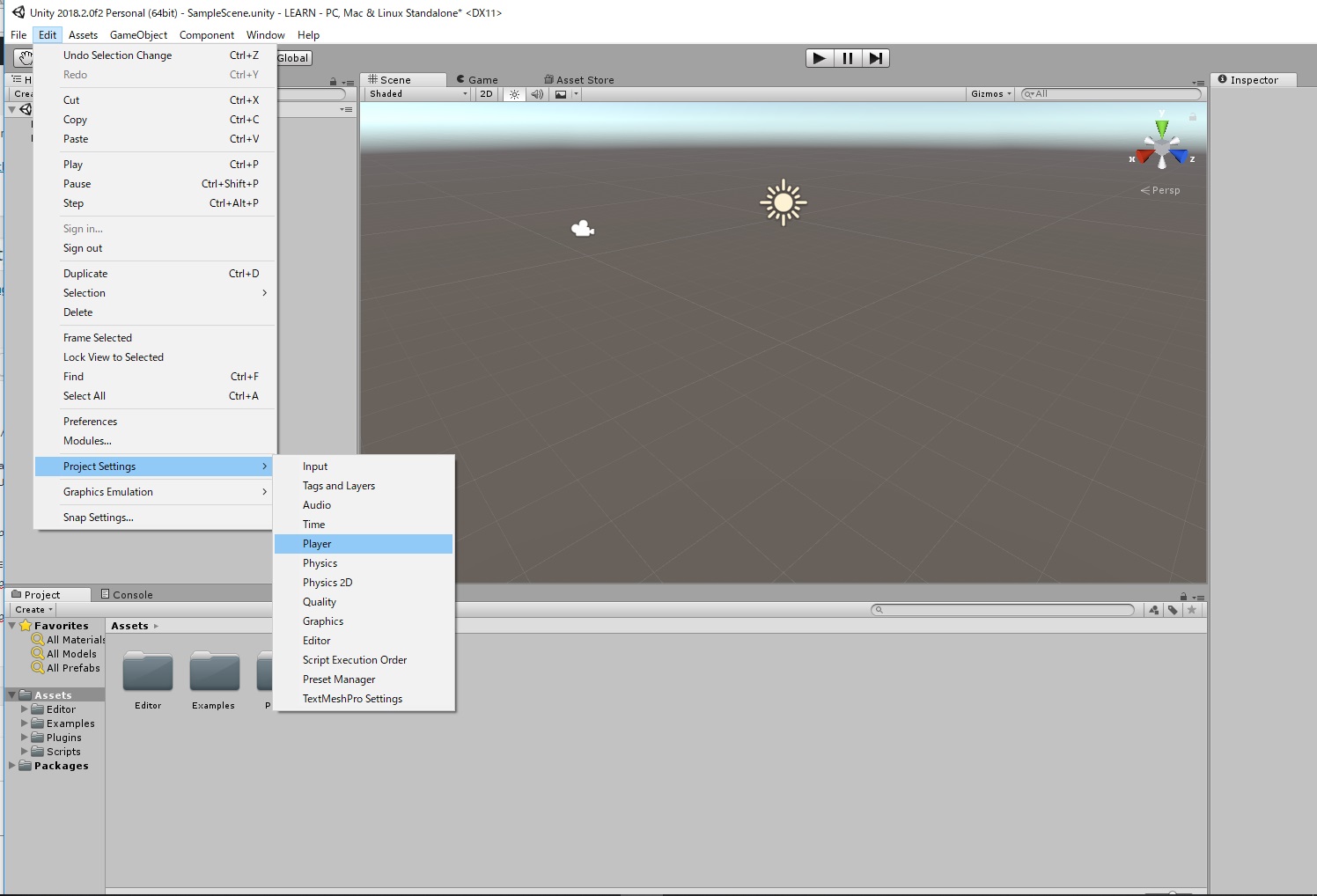
3.[Edit]->[Project Setting]->[Player]で[PlayerSettings]を開きます。
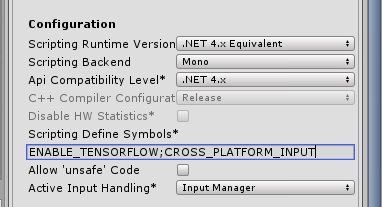
4.[Configuration]の内容を変更します。
Scripting Define Symbols = ENABLE_TENSORFLOW;CROSS_PLATFORM_INPUT
Scripting Runtime Version = .NET 4.x Equivalent
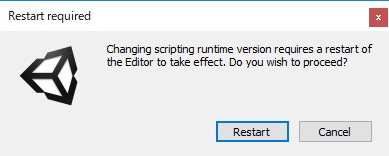
こんな感じのダイアログが出るので、[Restart]を選択してUnityを再起動します。
こうなってれば良い
5.[TFSharpPlugin.unitypackage]をダブルクリックして[import]ボタンを押してプロジェクトに組み込みます。

この時点でエラーが出てたらダメ、UnityかML-Agentsのバージョンが合ってないかも
6.[Anaconda]をインストールします。
撮影漏れ。。。。
7.[Anaconda Prompt]を開きます。
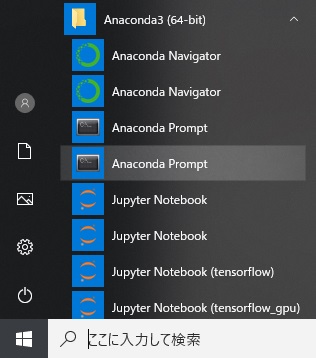
8.[ml-agents]のディレクトリの中にある[mlagents]フォルダーがある場所まで[Anaconda Prompt]で移動します。
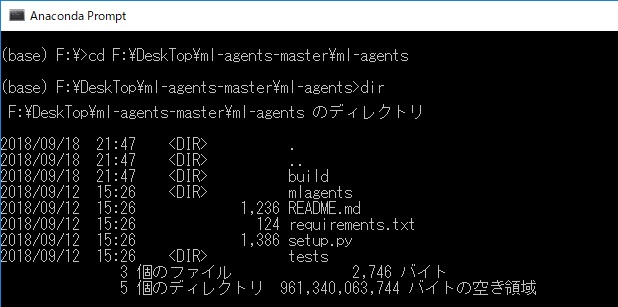
9. pip install mlagents で強化学習の環境を整えます。
撮影漏れ。。。。
10. pip install h5py==2.8.0rc1 で初期バグを潰します。
これしないとエラーが出る
11. UnityProjectの[Example]->[3DBall]->[Scenes]->[3DBall]をダブルクリックします。
こんな感じになります

12.[Hierarchy]から[Ball3DAcademy]->[Ball3DBrain]を選択、[Inspector]から[Brain]->[BrainType]を[External]に変更
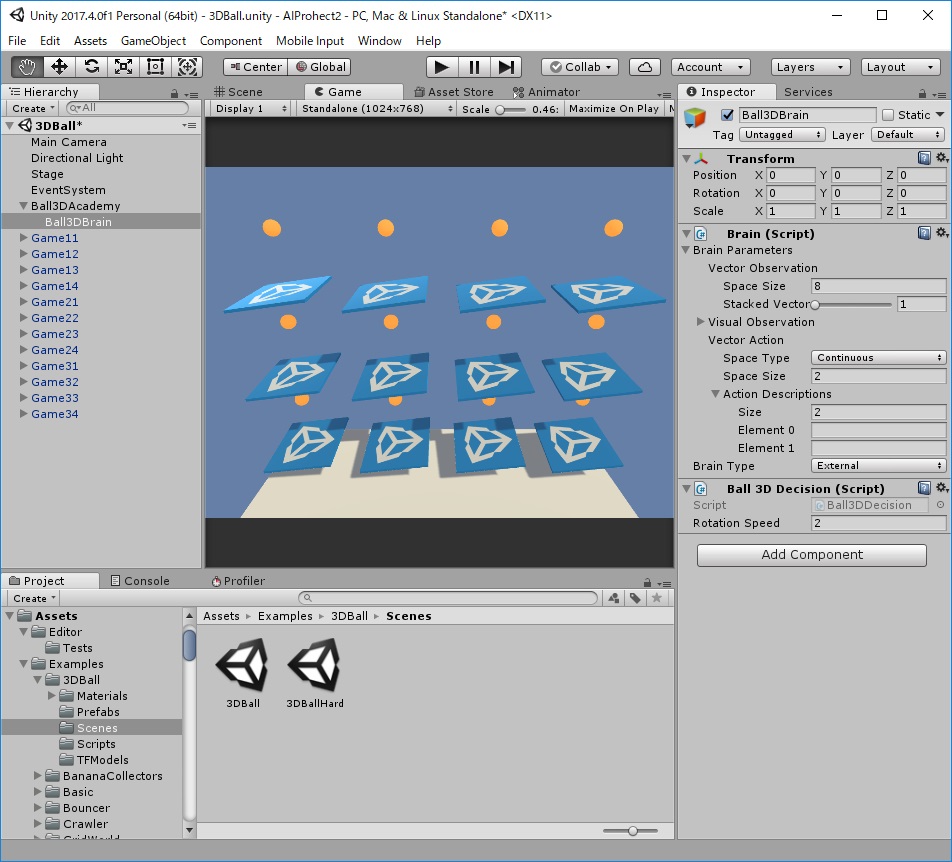
13. [Anaconda Prompt]で mlagents-learn ../config/trainer_config.yaml --run-id=cob_1 --train を入力して強化学習スタート準備します。
INFO:mlagents.envs:Start training by pressing the Play button in the Unity Editor.
って表示されたらUnity画面から3DBallをスタートします。
これで学習開始!!